



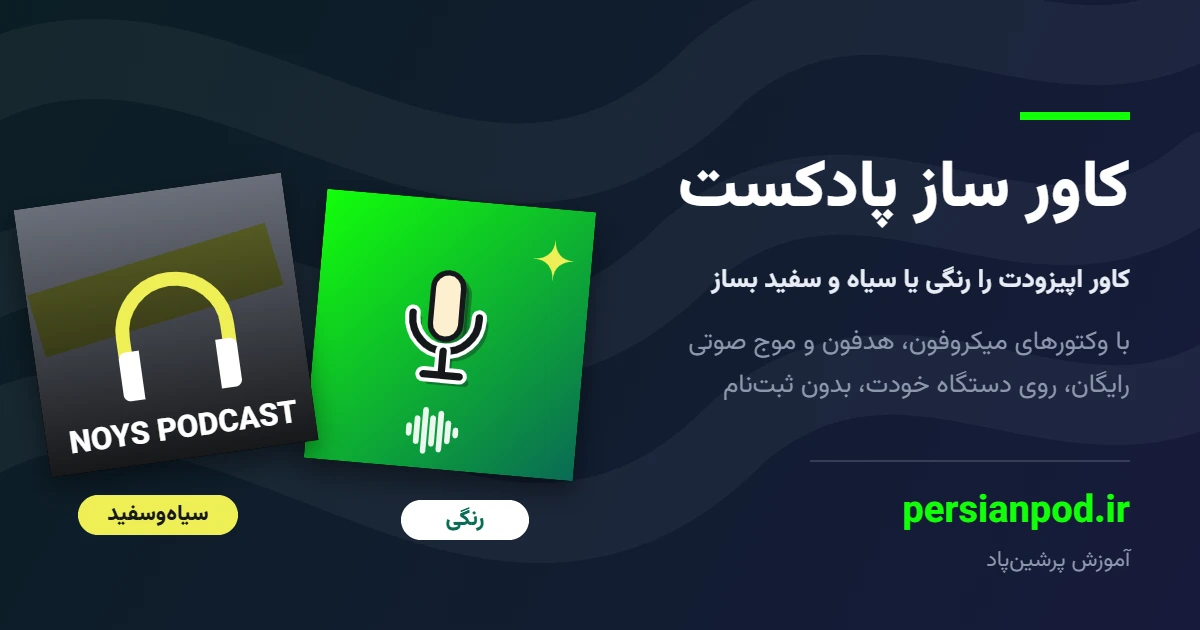
اگر پادکست داری، احتمالاً دستکم یک بار برای ساختن کاور قسمتها با این سؤال روبهرو شدهای: برای یک تصویر ساده و مرتب باید سراغ چه نرمافزاری بروم؟ شاید فقط بخواهی عکس مناسبی انتخاب کنی، نام پادکست و عنوان قسمت را روی آن بنویسی و تصویری تحویل بگیری که در فهرست پادکستها و شبکههای اجتماعی خوب دیده شود. برای چنین کاری همیشه لازم نیست نرمافزار حرفهای و سنگینی نصب کنی یا از صفر با ابزارهای پیچیدهی طراحی کار کنی.
کاورساز پادکست پرشینپاد یک ابزار فارسی و رایگان است که برای همین نیاز ساخته شده است. محیط آن در مرورگر باز میشود و میتوانی تصویر، نوشته و عناصر گرافیکی را در کنار هم قرار بدهی، ظاهرشان را تنظیم کنی و در پایان خروجی تصویری بگیری. این ابزار قرار نیست جای نرمافزارهای تخصصی طراحی را بگیرد؛ هدفش این است که ساخت یک کاور معمول و قابلاستفاده را برای پادکسترها سادهتر کند.
برای شروع، یکی از دو روش زیر را انتخاب کن. اگر میخواهی بدون ذخیرهکردن فایل اضافه کار را شروع کنی، نسخهی آنلاین را باز کن. اگر ترجیح میدهی خود برنامه را روی دستگاهت داشته باشی، فایل مستقل را دانلود کن و نگه دار.
01. انتخاب نسخه و راهاندازی
قبل از شروع، کدام نسخه را انتخاب کنم؟
نسخهی آنلاین برای زمانی مناسب است که میخواهی سریع وارد ابزار شوی و کاورت را بسازی. کافی است صفحهی ابزار را در مرورگر باز کنی. نیازی به ساخت حساب کاربری یا نصب برنامهی جداگانه نداری.
نسخهی مستقل در واقع یک فایل HTML است؛ یعنی فایل برنامه را دانلود میکنی و روی کامپیوترت نگه میداری. برای اجرای آن، روی فایل دوبار کلیک کن یا آن را با مرورگری بهروز مثل Chrome یا Edge باز کن. چون کد برنامه و فونت اصلی داخل خود فایل قرار گرفتهاند، برای استفادهی معمول لازم نیست برنامهی جداگانهای نصب کنی یا فونت را از اینترنت دریافت کنی. با این حال، رفتار فایلهای HTML محلی در گوشیها یکسان نیست و ممکن است بعضی مرورگرهای موبایل اجازهی اجرای درست آن را ندهند. اگر روی گوشی با چنین مشکلی روبهرو شدی، نسخهی آنلاین را امتحان کن.
02. ساخت تصویر و ترکیببندی
ساخت کاور را از کجا شروع کنم؟
اول از همه تصویری را انتخاب کن که قرار است پایهی کاورت باشد. تصویر میتواند عکس مرتبط با موضوع پادکست، پرترهی میزبان، یک تصویر مفهومی یا عکسی باشد که برای هویت بصری برنامهات انتخاب کردهای. بهتر است از همان ابتدا تصویری با کیفیت مناسب و ترکیببندی قابلاستفاده انتخاب کنی؛ چون اگر عکس بیش از حد کوچک یا تار باشد، بزرگکردن آن لزوماً کیفیت را بهتر نمیکند.
عکس را از بخش انتخاب فایل وارد محیط ابزار کن. در بعضی مرورگرها میتوانی فایل را بگیری و داخل محیط طراحی رها کنی. پس از واردشدن تصویر، آن را بهعنوان نقطهی شروع طرح در نظر بگیر و بعد سراغ نوشتهها و عناصر دیگر برو. اگر نتیجه در نگاه اول شلوغ به نظر میرسد، لازم نیست فوراً چیزهای بیشتری به آن اضافه کنی؛ گاهی حذفکردن عناصر اضافی، کاور را بسیار خواناتر میکند.
عنوان پادکست و قسمت را اضافه کن
عنوان، یکی از مهمترین بخشهای کاور است. نام پادکست باید بهاندازهای واضح باشد که مخاطب در نگاه اول آن را تشخیص بدهد. اگر برای هر قسمت تصویر جداگانه میسازی، عنوان همان قسمت را هم اضافه کن؛ اما مراقب باش متن طولانی تمام فضای تصویر را نگیرد.
بعد از نوشتن متن، اندازه، رنگ و جای آن را تنظیم کن. نوشته را روی بخشی از عکس قرار بده که پسزمینهی آن شلوغ نباشد یا تضاد کافی با حروف داشته باشد. برای مثال، متن روشن روی قسمت خیلی روشن عکس بهسختی خوانده میشود و متن تیره روی سایههای عمیق هم ممکن است محو شود. اگر لازم است، جای نوشته را عوض کن یا رنگی انتخاب کن که از پسزمینه جدا باشد.
یک نکتهی مهم این است که کاور را فقط در اندازهی بزرگِ محیط طراحی قضاوت نکنی. تصویر پادکست در بسیاری از برنامهها به شکل یک مربع کوچک نمایش داده میشود. بعد از تنظیم نوشتهها، کمی از صفحه فاصله بگیر یا پیشنمایش را کوچک کن. اگر عنوان در آن اندازه خوانده نمیشود، احتمالاً باید نوشته را بزرگتر یا کوتاهتر کنی.
از حالت رنگی و سیاهوسفید استفاده کن
گاهی عکس رنگی با موضوع پادکست هماهنگ است و گاهی کمکردن رنگها باعث میشود نوشته و سوژه بیشتر به چشم بیایند. کاورساز امکان انتخاب حالت رنگی یا سیاهوسفید را در اختیار میگذارد تا بتوانی این دو ظاهر را امتحان کنی و ببینی کدامیک با تصویر و حالوهوای برنامهات سازگارتر است.
این انتخاب صرفاً تزئینی نیست. رنگهای زیاد و متنوع ممکن است توجه مخاطب را از عنوان اصلی دور کنند؛ از طرف دیگر، سیاهوسفیدکردن همهی عکسها هم همیشه نتیجهی بهتری نمیدهد. تصمیم را بر اساس خود تصویر بگیر و ببین کدام حالت باعث میشود سوژه و نوشته واضحتر دیده شوند.
یک بخش از عکس را دوباره رنگی کن
اگر دوست داری بیشتر تصویر سیاهوسفید باشد اما یک عنصر مشخص رنگ خودش را حفظ کند، میتوانی از قلمموی رنگی استفاده کنی. این قابلیت برای برجستهکردن یک شیء، چهره یا بخش خاصی از عکس کاربرد دارد. ابتدا حالت سیاهوسفید را انتخاب کن و بعد با قلممو روی ناحیهای بکش که میخواهی رنگی دیده شود.
اندازه و نرمی لبهی قلم را متناسب با جزئیات تصویر تنظیم کن. برای بخشهای بزرگ، قلمموی بزرگتر سرعت کار را بیشتر میکند؛ اما نزدیک لبهی سوژهها بهتر است اندازهی قلم را کاهش بدهی تا رنگ از محدودهی موردنظرت بیرون نزند. اگر نتیجه دقیق نبود، دوباره روی همان قسمت کار کن و تنظیمات قلم را تغییر بده. بهتر است این افکت را محدود نگه داری؛ چون اگر بخشهای زیادی را رنگی کنی، تأکید بصری آن از بین میرود.
آیکونها، شکلها و لوگوی پادکست
برای کاملکردن طرح میتوانی از نمادهای آمادهی ابزار استفاده کنی؛ از جمله شکلهایی مرتبط با میکروفون، هدفون، موج صوتی، پخش و ضبط. این عناصر وکتوریاند و میتوانی آنها را در جای مناسب قرار بدهی، اندازه و زاویهشان را تغییر بدهی و رنگ یا میزان شفافیتشان را تنظیم کنی.
آیکون باید به فهم موضوع کمک کند، نه اینکه صرفاً فضای خالی را پر کند. اگر عکس و عنوان بهتنهایی پیام را منتقل میکنند، اضافهکردن چند نماد دیگر ممکن است کاور را شلوغ کند. معمولاً یک عنصر مکمل کافی است.
اگر پادکستت لوگوی مشخصی دارد، میتوانی فایل آن را هم وارد طرح کنی. قرارگرفتن لوگو در جای ثابت و استفادهی پیوسته از آن در کاور قسمتها کمک میکند مخاطب در طول زمان تصاویر برنامه را به یک هویت مشخص مرتبط کند. فونت پیشفرض ابزار وزیرمتن است و اگر فونت دیگری برای هویت بصری پادکستت در نظر گرفتهای، امکان بارگذاری فونت دلخواه نیز وجود دارد.
03. خروجی گرفتن و آمادهسازی انتشار
وقتی از ترکیببندی راضی شدی، نوبت گرفتن خروجی است. ابزار اندازههای مختلفی برای کاربردهایی مثل کاور پادکست، تصویر یوتیوب و قالبهای شبکههای اجتماعی در اختیار میگذارد. اندازه را بر اساس جایی انتخاب کن که قرار است تصویر را منتشر کنی؛ یک فایل واحد ممکن است برای همهی پلتفرمها مناسب نباشد، بهخصوص اگر نسبت تصویر موردنیاز آنها متفاوت باشد.
برای ذخیرهی تصویر میتوانی از فرمت PNG، JPG یا WebP استفاده کنی. PNG معمولاً برای طرحهایی که نوشته و لبههای گرافیکی واضح دارند انتخاب مناسبی است. JPG برای عکسها رایج است و معمولاً حجم کمتری تولید میکند. WebP هم میتواند کیفیت مناسبی را با حجم کمتر فراهم کند، البته بهتر است قبل از انتشار مطمئن شوی پلتفرم مقصد آن را میپذیرد. اگر مطمئن نیستی کدام فرمت مناسبتر است، PNG یا JPG را انتخاب کن و مشخصات پلتفرمی را که در آن منتشر میکنی هم بررسی کن.
چطور کاور حرفهایتر و خواناتری بسازم؟
مهمترین اصل این است که کاور را برای دیدهشدن در اندازهی کوچک طراحی کنی، نه فقط برای تماشای تمامصفحه. مخاطب معمولاً هنگام مرور فهرست پادکستها فرصت زیادی برای بررسی جزئیات ندارد. بنابراین بهتر است یک سوژهی اصلی، یک عنوان روشن و ترکیببندی مشخص داشته باشی. اگر چند پیام مختلف را همزمان روی تصویر قرار بدهی، احتمال دارد هیچکدام بهخوبی دیده نشوند.
سعی کن رنگها و فونتها در قسمتهای مختلف پادکست هماهنگ باشند. لازم نیست همهی کاورها دقیقاً یکسان باشند؛ اما اگر جای لوگو، شیوهی نوشتن عنوان و سبک کلی طراحی ثابت بماند، مخاطب راحتتر قسمتهای مختلف را به یک برنامه نسبت میدهد. برای قسمتهای ویژه میتوانی تصویر یا رنگ متفاوتی انتخاب کنی و در عین حال عناصر اصلی هویت بصری را حفظ کنی.
پیش از خروجی گرفتن، طرح را یک بار از ابتدا تا انتها بررسی کن: آیا عنوان درست نوشته شده؟ آیا نوشته روی تصویر خواناست؟ آیا لوگو بیش از اندازه بزرگ نیست؟ آیا چیزی مهم از لبههای تصویر بیرون نرفته؟ و از همه مهمتر، آیا وقتی تصویر را کوچک میکنی هنوز میتوانی موضوع و نام پادکست را تشخیص بدهی؟ همین بررسی کوتاه جلوی بسیاری از ایرادهای رایج را میگیرد.
پیش از ذخیرهکردن نسخهی نهایی، این چند مورد را بررسی کن. این کنترل کوتاه کمک میکند کاور در اندازهی کوچک هم واضح بماند و هنگام انتشار غافلگیر نشوی:
- عنوان پادکست و نام قسمت بدون غلط املایی و کاملاً خوانا هستند.
- رنگ نوشته با پسزمینه تضاد کافی دارد و متن روی بخش شلوغ عکس قرار نگرفته است.
- لوگو و عناصر تزئینی بیش از اندازه بزرگ نیستند و موضوع اصلی را نمیپوشانند.
- اندازه و نسبت تصویر با محل انتشار هماهنگ است و چیزی از لبهها بریده نمیشود.
نکته: اگر کاور برای چند پلتفرم استفاده میشود، بهتر است خروجی متناسب با اندازهی موردنیاز هرکدام را جداگانه بگیری؛ تغییر اندازهی یک تصویر آماده همیشه بهترین نتیجه را نمیدهد.
04. حریم خصوصی و استفادهی روزمره
این ابزار برای کار در مرورگر طراحی شده و در نسخهی فعلی، عکسهایی که وارد محیط طراحی میکنی برای پردازش به یک سرویس طراحی بیرونی فرستاده نمیشوند. با این حال، اگر موضوع محرمانگی فایلها برایت مهم است، میتوانی خودت هم این موضوع را بررسی کنی: فایل مستقل را دانلود کن، اینترنت را قطع کن و ببین قابلیتهایی را که لازم داری همچنان اجرا میشوند یا نه. این آزمایش راه سادهای است تا مطمئن شوی نسخهی محلی روی دستگاه خودت چه رفتاری دارد.
05. پرسشهای متداول
آیا برای استفاده باید ثبتنام کنم؟
خیر. برای بازکردن ابزار و ساخت کاور نیازی به ساخت حساب کاربری یا واردکردن اطلاعات شخصی نیست.
آیا باید فتوشاپ یا نرمافزار دیگری نصب کنم؟
نه. نسخهی آنلاین در مرورگر اجرا میشود و نسخهی مستقل هم یک فایل HTML است که میتوانی با مرورگر بازش کنی. البته برای کارهای بسیار تخصصی و طراحیهای پیچیده، نرمافزارهای حرفهای امکانات بیشتری دارند.
آیا روی گوشی هم کار میکند؟
میتوانی نسخهی آنلاین را در مرورگر گوشی باز کنی. با این حال، کار با ابزارهای طراحی روی صفحهی کوچک ممکن است بهاندازهی کامپیوتر راحت نباشد. اجرای فایل مستقلِ دانلودشده نیز به امکانات مرورگر و سیستمعامل گوشی بستگی دارد؛ اگر فایل محلی باز نشد، از نسخهی آنلاین استفاده کن.
چه فرمتهایی برای ذخیرهی تصویر وجود دارد؟
خروجی در سه فرمت PNG، JPG و WebP قابل ذخیره است. انتخاب بهتر به نوع تصویر و محدودیتهای پلتفرمی بستگی دارد که میخواهی کاور را در آن منتشر کنی.
آیا میتوانم بعداً دوباره فایل مستقل را اجرا کنم؟
بله. فایل دانلودشده را در پوشهای نگه دار و هر زمان لازم شد با مرورگر باز کن. برای اطمینان، آن را حذف نکن و یک نسخهی پشتیبان هم در محل دیگری داشته باش.
این ابزار را برای سادهترشدن بخشی از کار پادکسترها آماده کردهایم؛ تا ساخت یک کاور خوانا و مرتب، بدون ثبتنام و بدون نیاز به نصب نرمافزارهای سنگین هم ممکن باشد. امیدواریم به کارت بیاید.
ساختهشده توسط نویز | NOYS برای جامعهی پادکسترهای فارسیزبان، با همراهی پرشینپاد.